为产品和文案留出位置
向 Seedream 5.0 Pro 描述产品轮廓、材质和机位,留出标题区与裁切空间。
用 Seedream 5.0 Pro 把文字与参考图转化为产品场景、分镜和活动设计,选好构图,再带入 Veo 3 制作视频。
确定画面任务
先确定观众需要看到什么,再安排主体、文字和光线。
向 Seedream 5.0 Pro 描述产品轮廓、材质和机位,留出标题区与裁切空间。
向 Seedream 5.0 Pro 说明画格数量、景别与动作顺序,再检查主体和衔接。
让 Seedream 5.0 Pro 安排准确数据与标签,用分组和留白组织教学或流程画面。
把原图交给 Seedream 5.0 Pro,明确修改对象,列出保留的构图和光线。
给 Seedream 5.0 Pro 说明光源与时间,让玻璃、织物或皮肤呈现相应质感。
给 Seedream 5.0 Pro 提供准确文字,分配标题与标签,再检查拼写和对比度。
ByteDance 模型示例
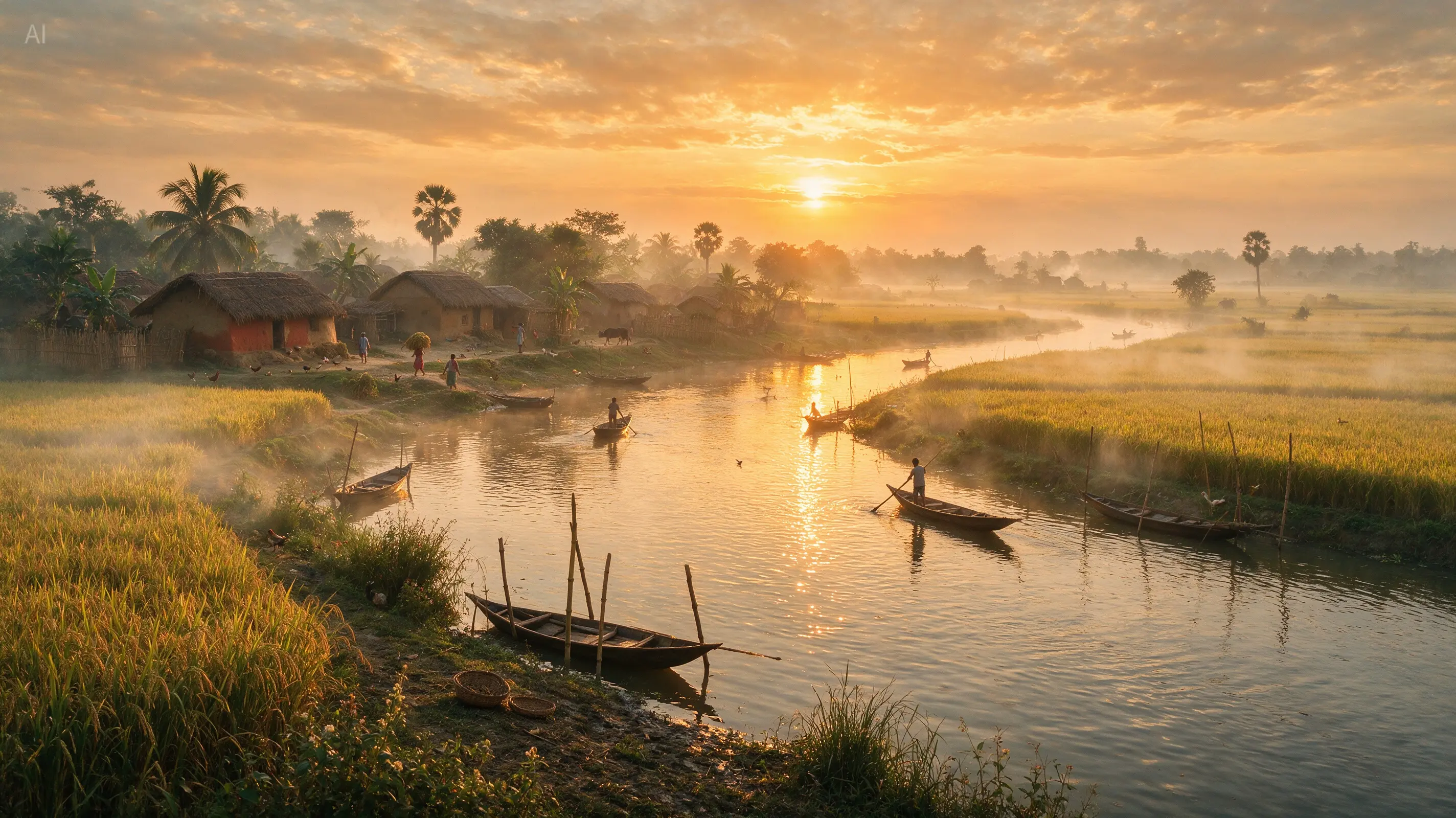
观察主体、文字和光线,寻找提示词方向。
图片由 ByteDance 发布于 Seedream 5.0 Pro 模型展示页。
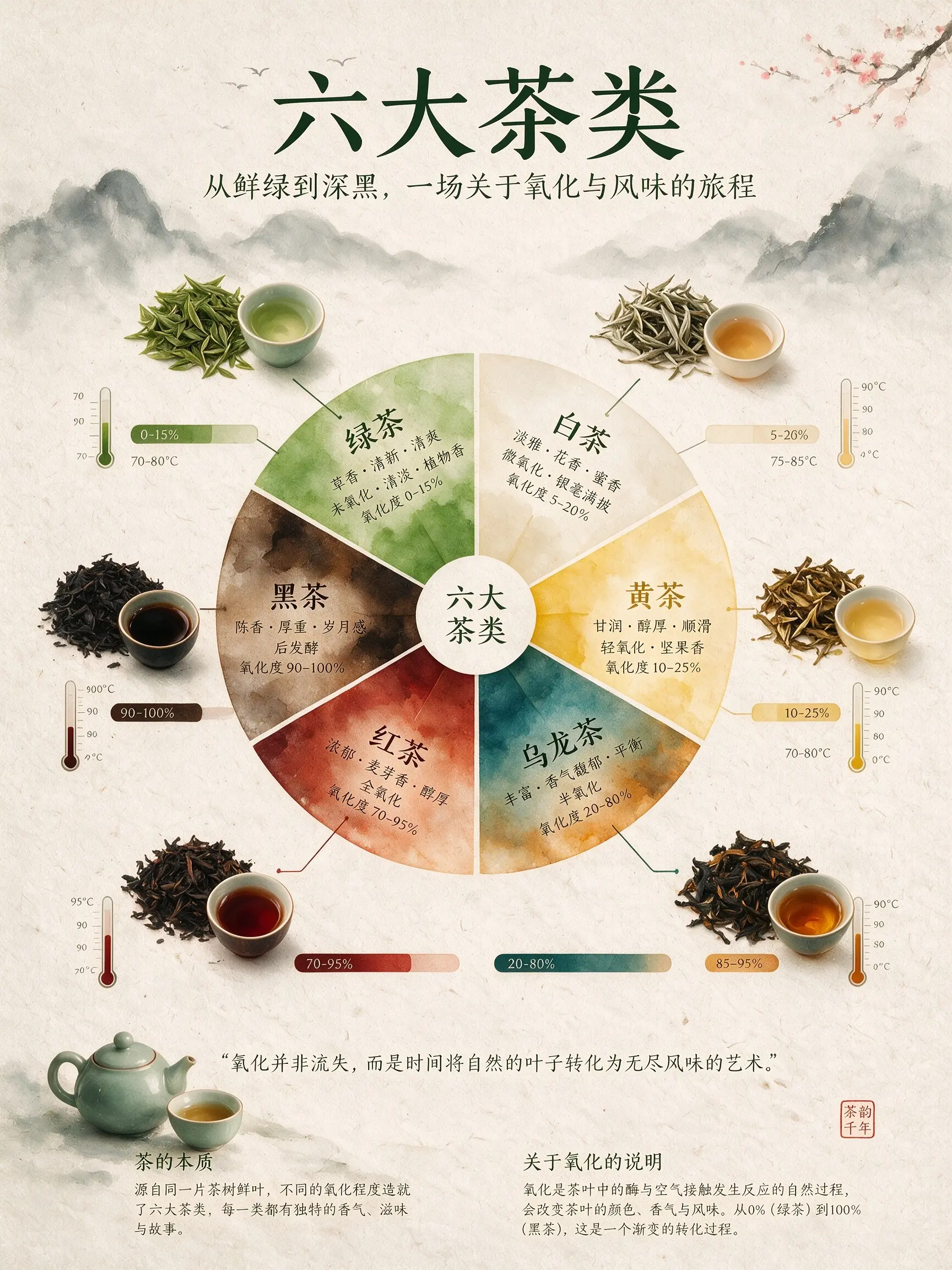
信息设计
中心图示与外围标签构成阅读顺序,可用于规划信息型画面。
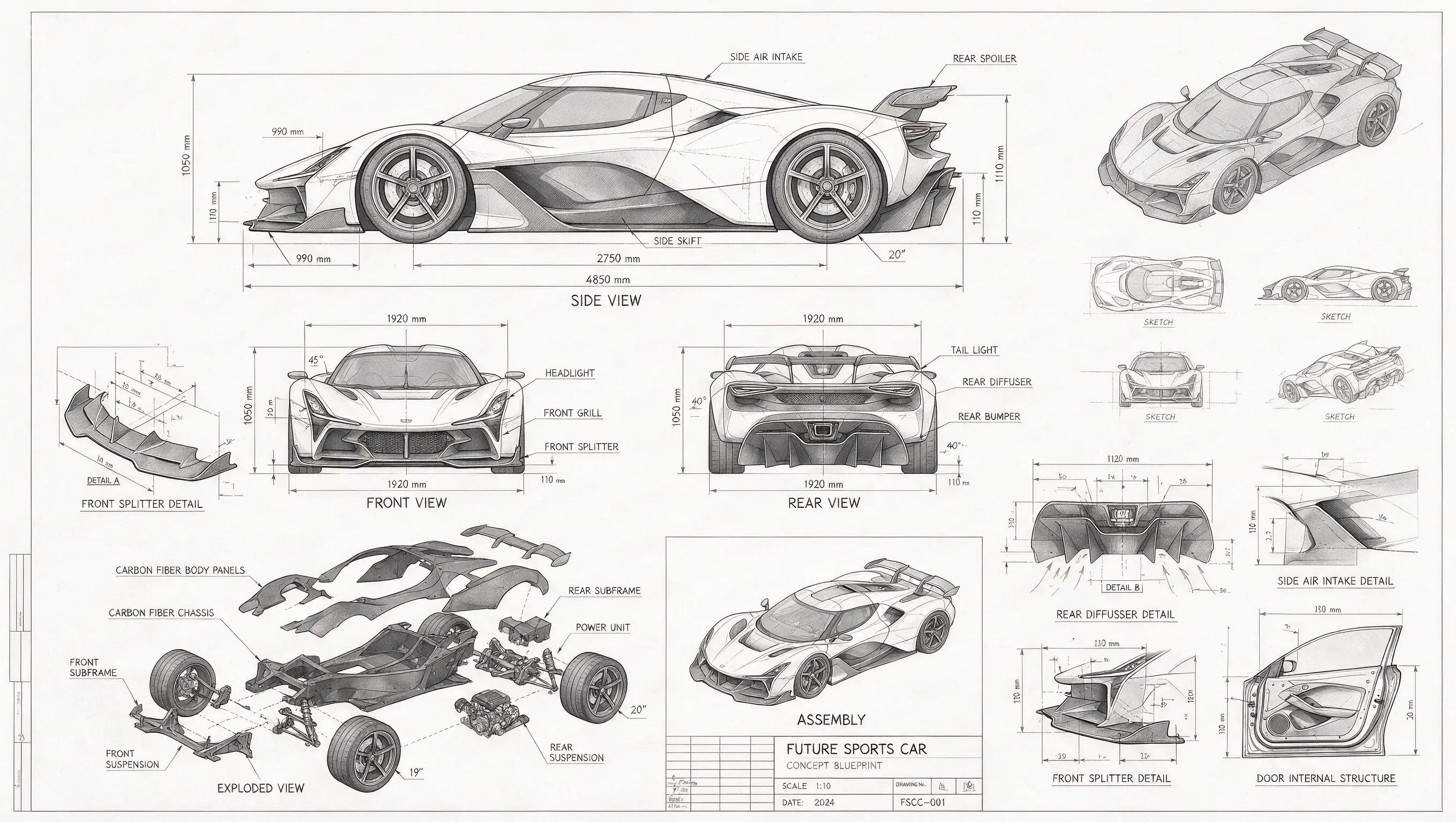
产品概念
车辆视图与部件排列在同一页,帮助构思产品展示需要的角度。
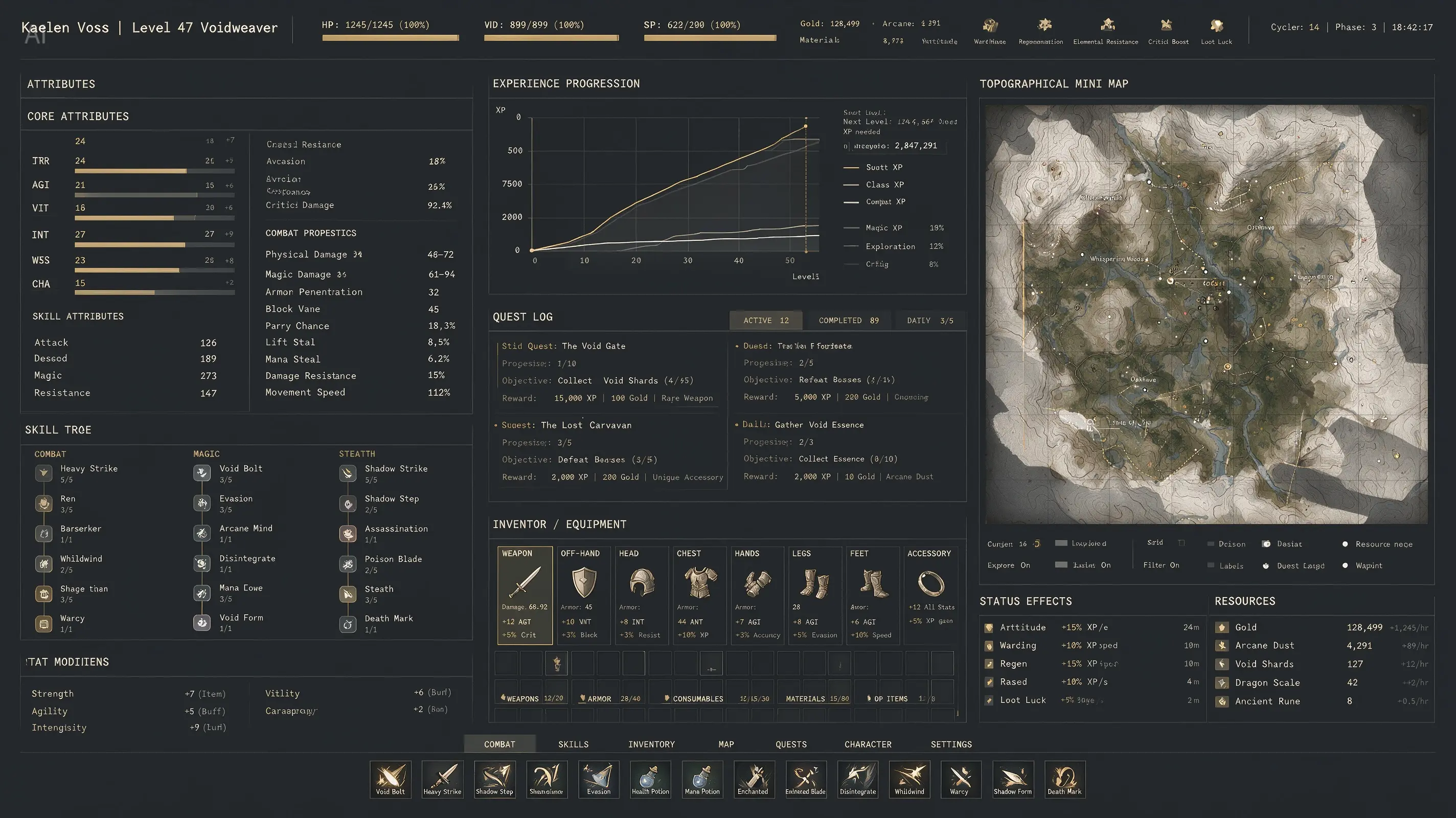
界面构思
地图、人物数据和小面板依靠间距与亮度形成层级。
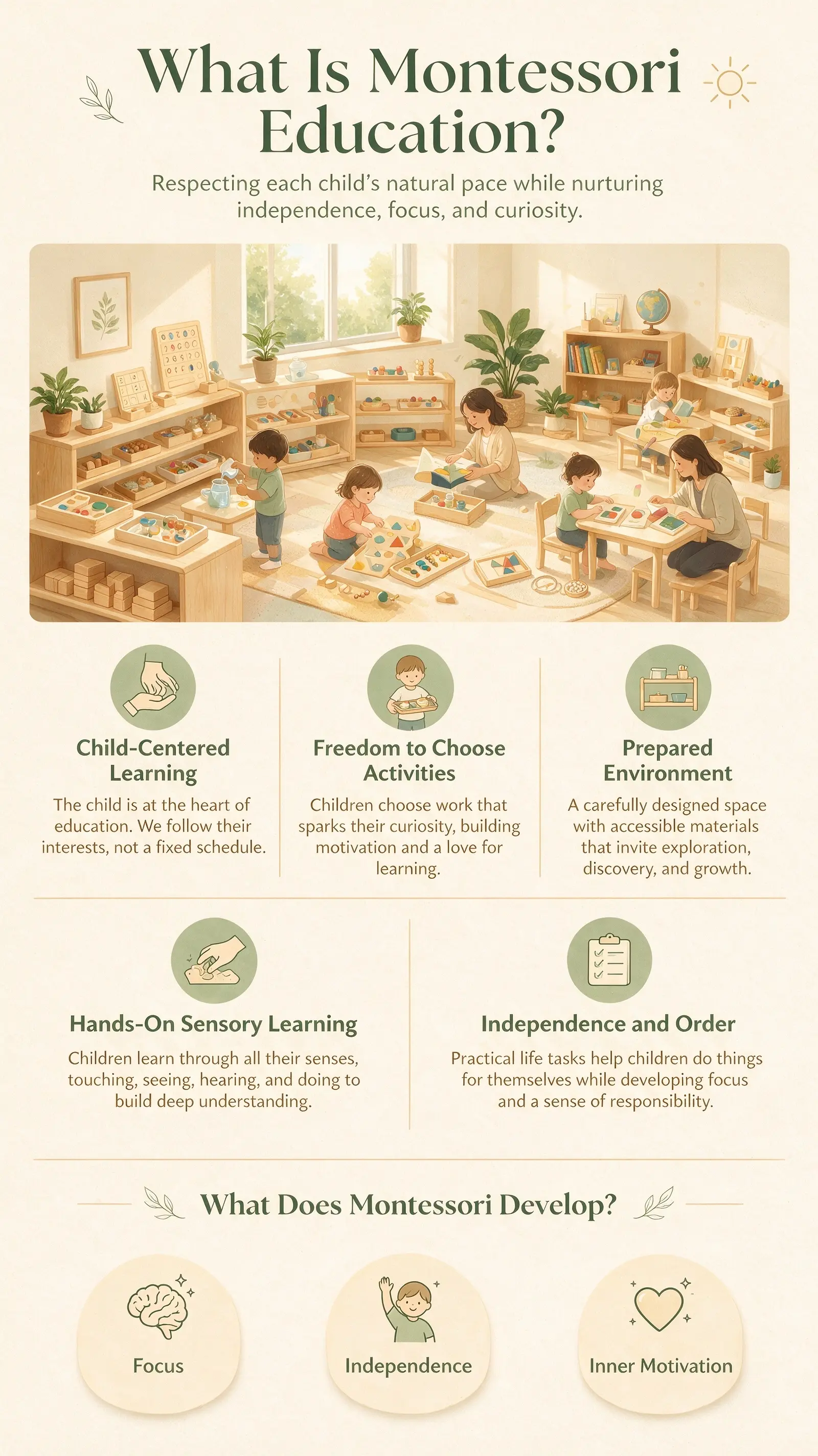
教育海报
插图帮助内容分组,适合思考竖屏讲解的阅读节奏。
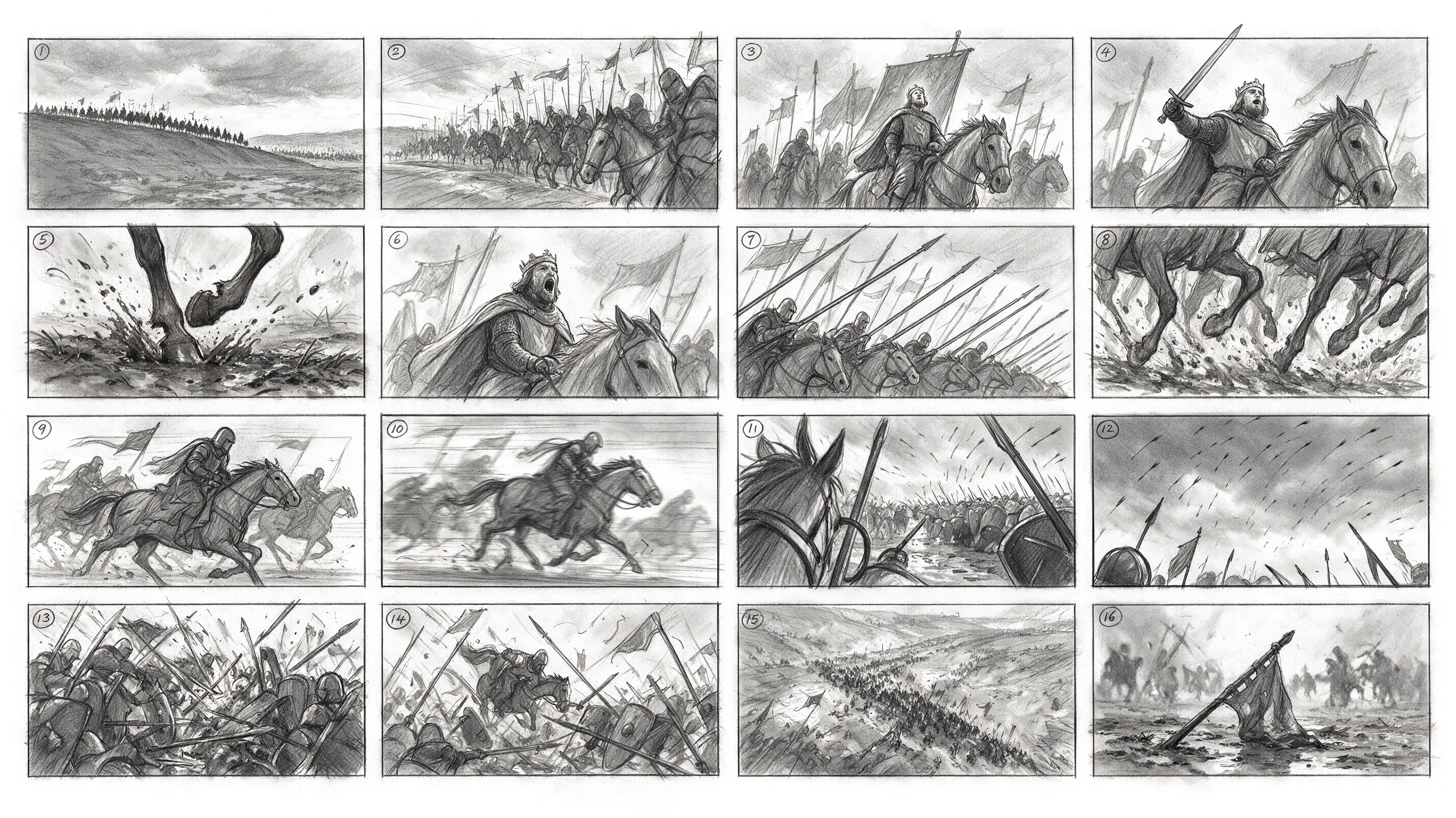
故事规划
观察分镜中远景、近景和动作的交替,安排故事重点。

电商视觉
宠物表情与活动文案共同构成焦点,可作为营销布局参考。
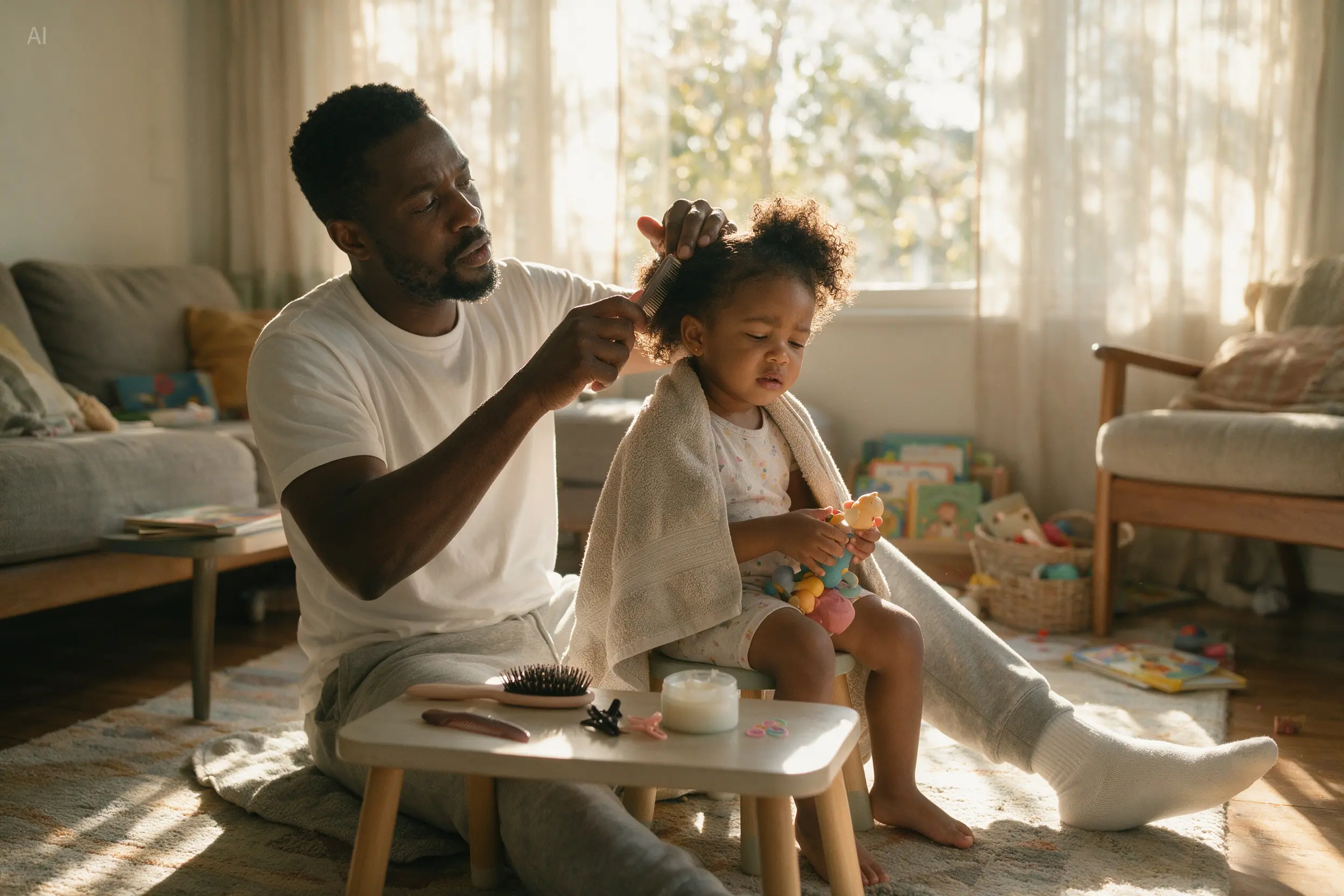
生活摄影
留意人物动作、衣物纹理与室内光线之间的联系。
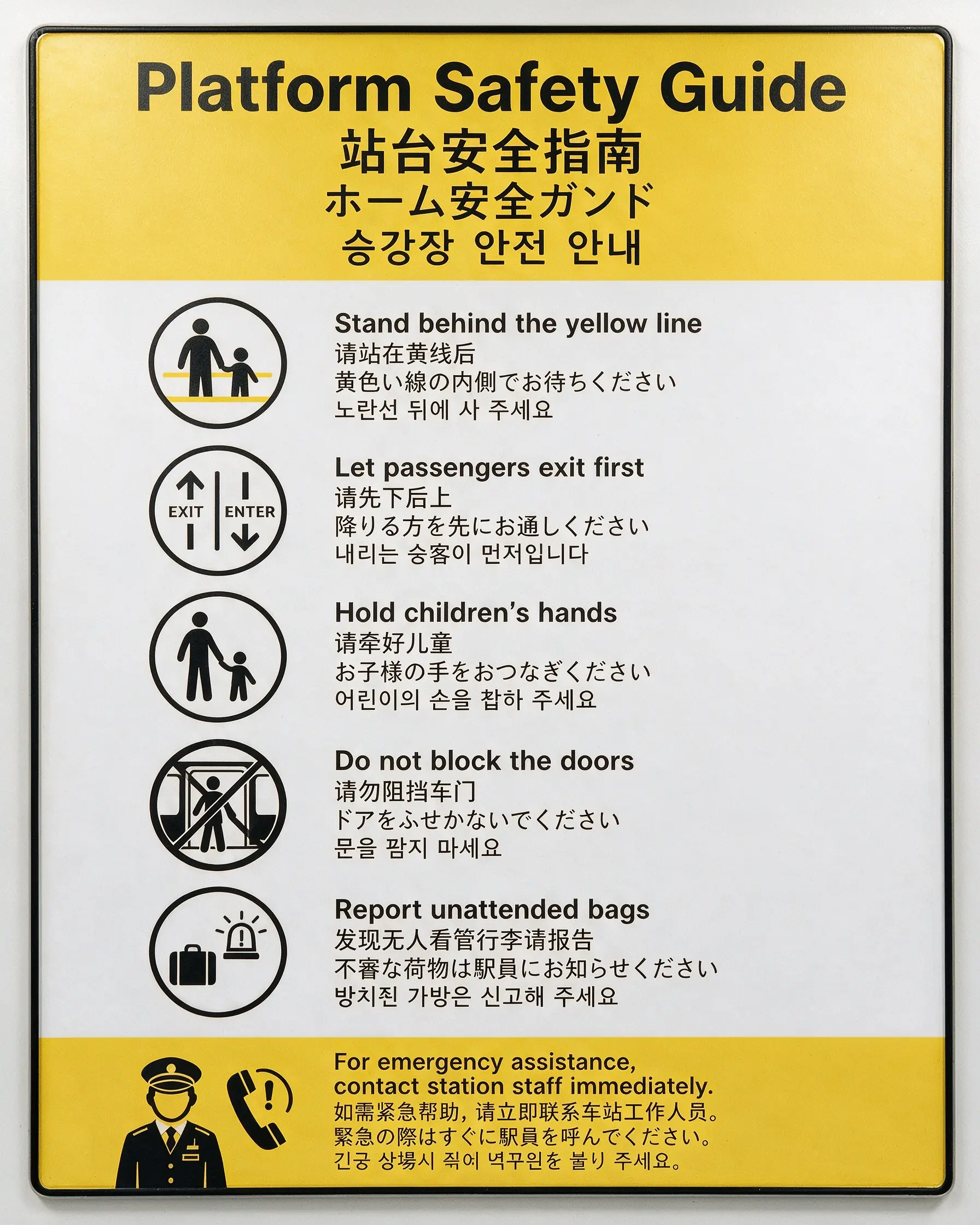
多语言排版
为不同文字划定区域,再逐项检查语言和信息顺序。
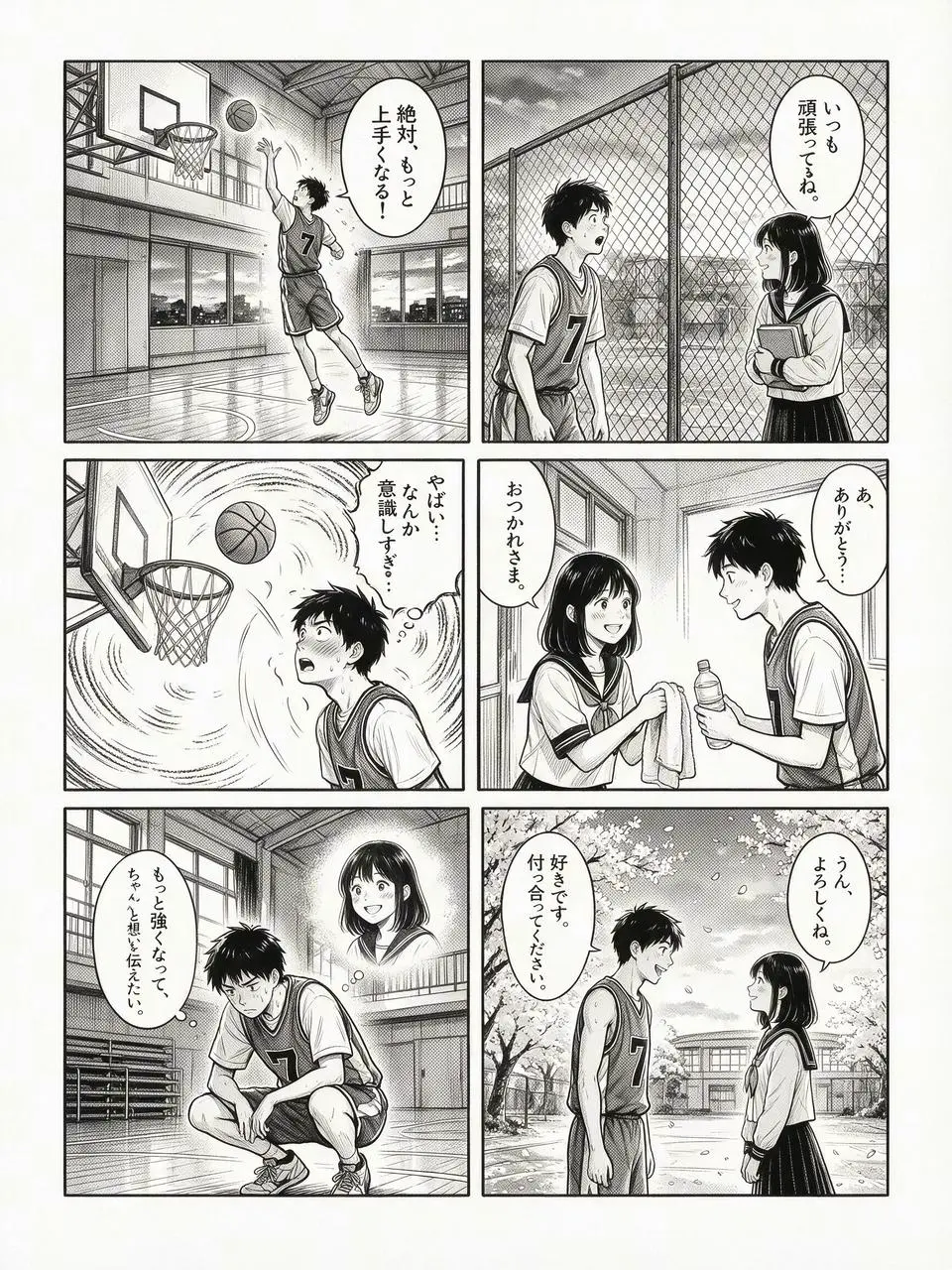
插画叙事
人物表情与景别变化承载情节,提示词应说明画格顺序。
参考图修改
对照修改前后示例,观察布局与材料如何配合新方向。
图片来源:ByteDance Seedream 5.0 Pro 官方展示
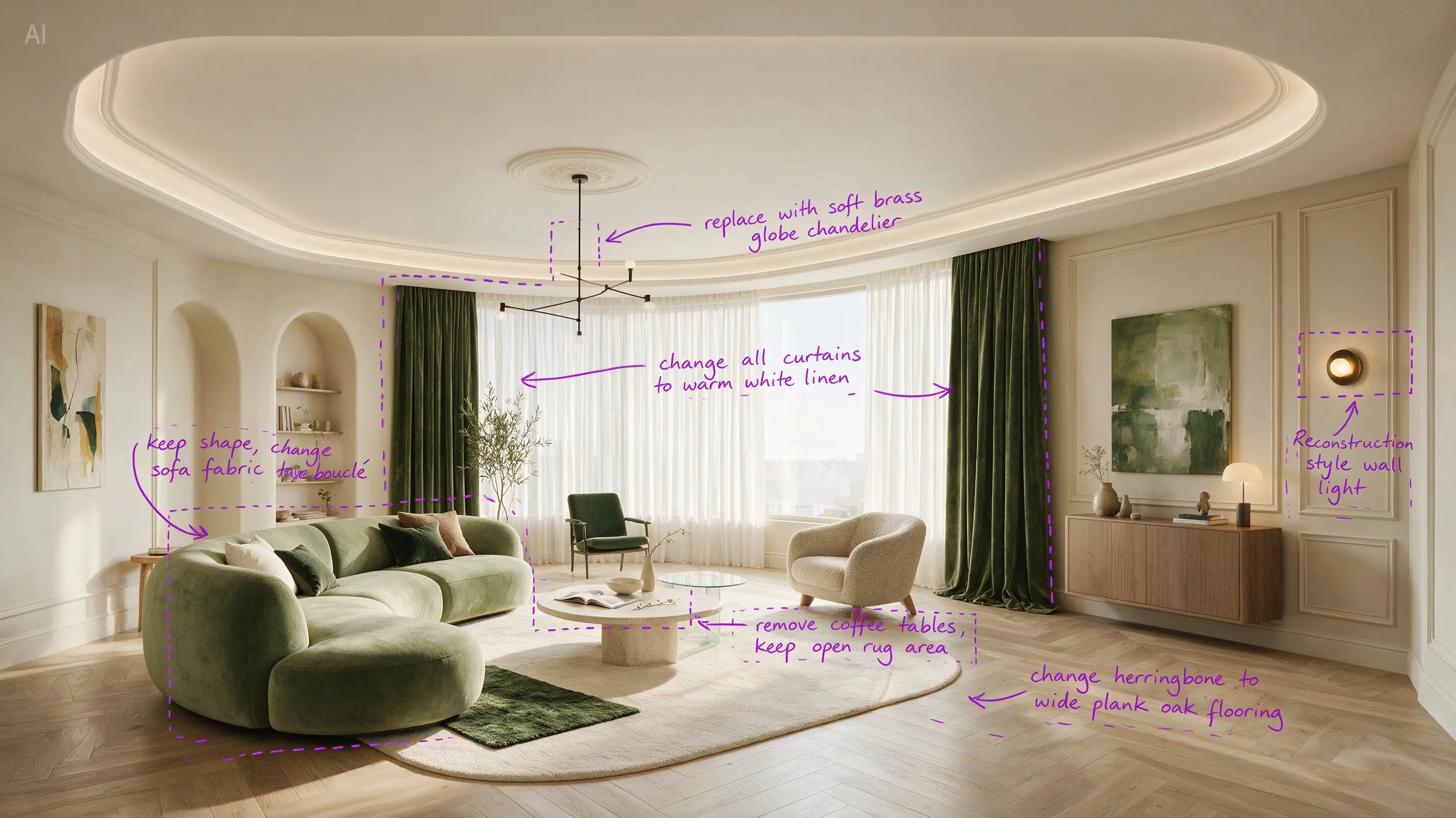
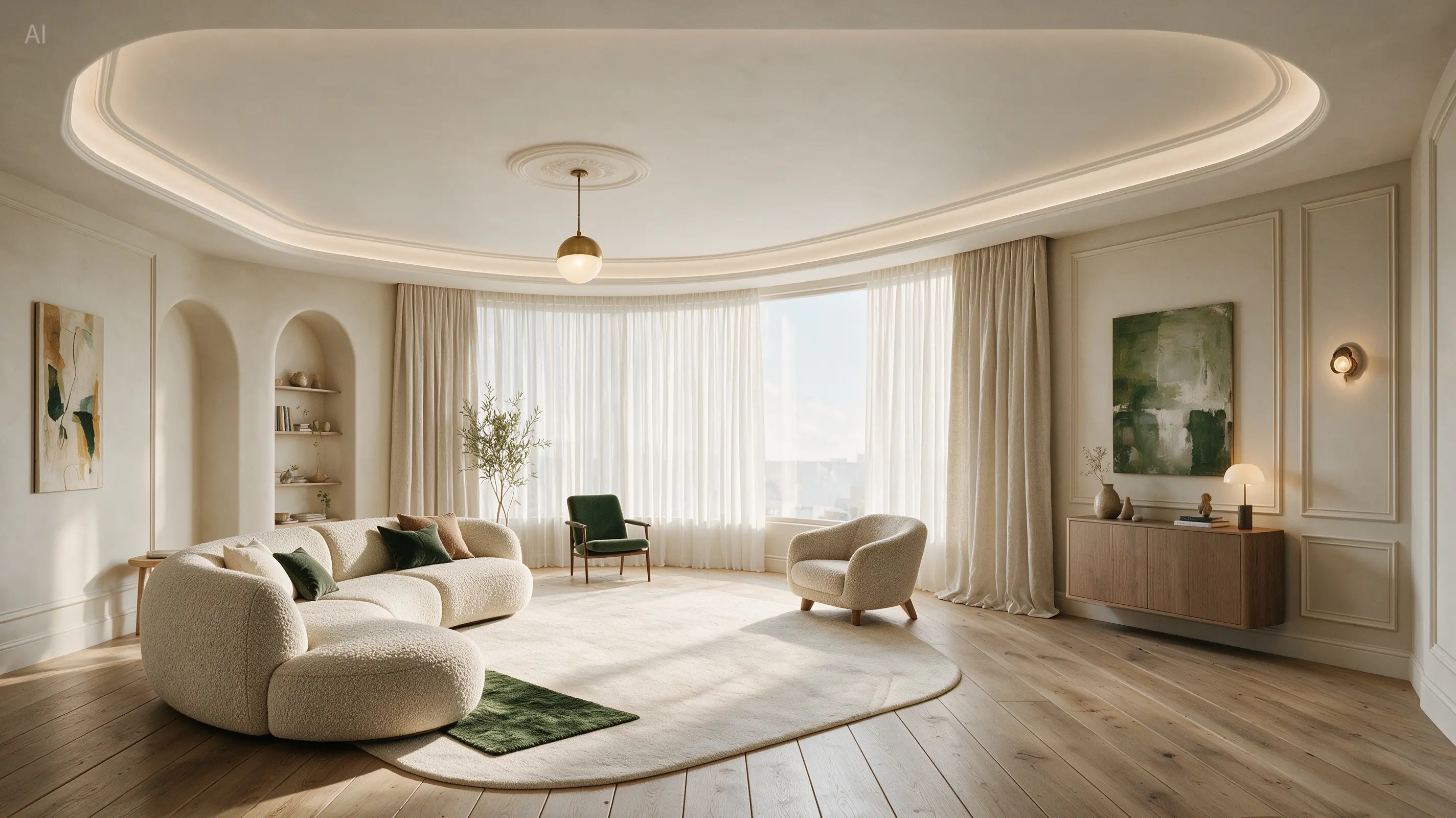
室内改造
Seedream 5.0 Pro 室内示例展示了已有空间的另一种处理。写清要改的表面,以及需要保留的建筑细节。
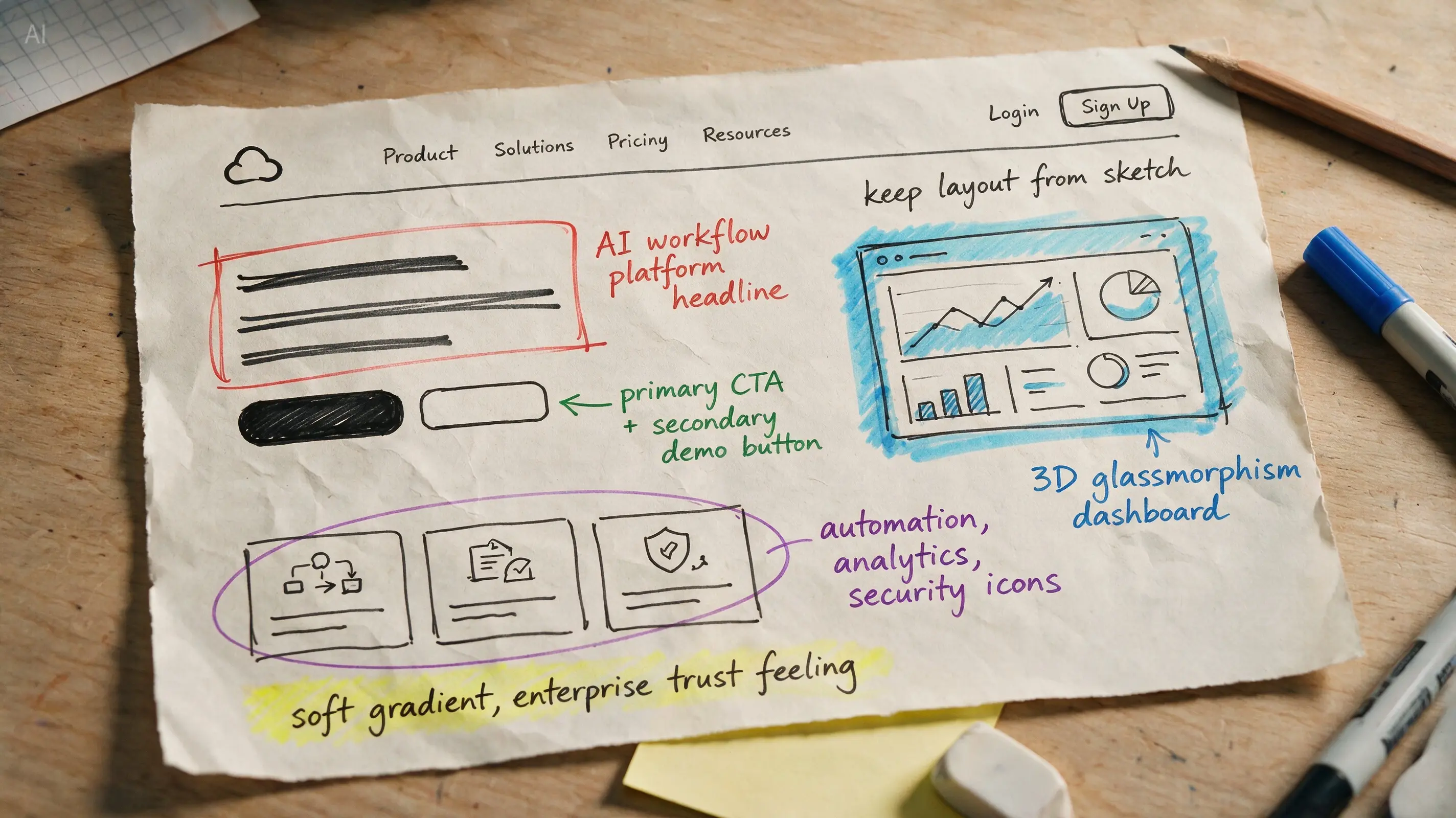
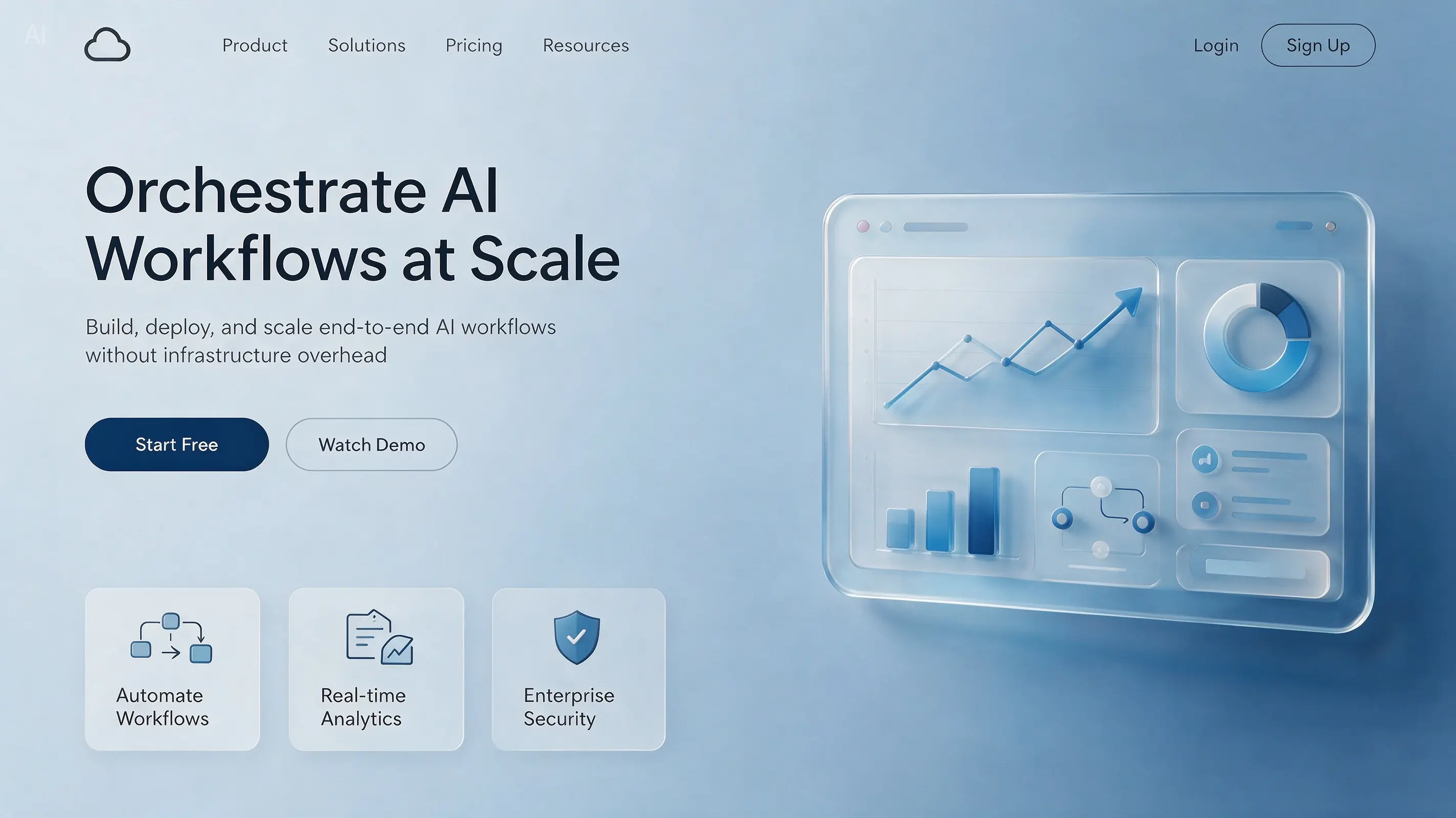
草图转设计
Seedream 5.0 Pro 将网站草图发展成设计。先说明区域用途,再补充配色与图片关系。
在 Veo 3 创作
上方已选中 Seedream 5.0 Pro,核对设置与积分。
01
告诉 Seedream 5.0 Pro,画面用于建立环境、介绍产品还是解释概念。先选择视觉焦点和裁切方向。
02
产品图提供外形,场景图提供氛围,草图提供构图。向 Seedream 5.0 Pro 解释各自的优先级。
03
Seedream 5.0 Pro 提供 1K、2K 和多种比例。根据投放位置选择画布,并在提交前核对积分。
04
检查文字、边缘和意外变化,将选中的图片保存到素材库,再用于兼容的视频或图片任务。
提示词规划
分别写清主体、位置、光线和准确文字,便于修改其中一个选择。
为标题留出位置的产品画面
制作竖幅陶瓷产品图。一个钴蓝色花瓶放在象牙色石桌上,略偏右,顶部四分之一留空。左侧柔和日光,轻微接触阴影,背景是暖色灰泥墙。保留参考产品的轮廓与釉面,在上方加入小标题“FORM & FIRE”,机位与桌面接近。
说明物体的位置
告诉 Seedream 5.0 Pro 哪个物体靠近镜头,背景从哪里开始。
单独写出准确文字
用引号列出文字,说明语言和位置,完成后检查字形。
每轮确定一个修改目标
先改材质、道具或光线中的一项,再比较前后版本。
为后续裁切留出空间
为 Seedream 5.0 Pro 留出裁切空间,检查裁切后的焦点。
选择起点
根据已有的素材开始。
用主体和环境描述,开始一次 Seedream 5.0 Pro 场景探索。
开始生成图片让清晰的轮廓、房间或构图引导下一幅图。
探索 AI 图片生成检查输出设置和参考图带来的积分变化,再提交任务。
查看套餐与积分生成前了解
准备与修改图片。
适合海报、产品场景、分镜与信息布局,也可为视频准备主体和环境参考。
Seedream 5.0 Pro 编辑支持最多十张 JPG、PNG 或 WebP 图片,请明确每张图的作用。
Seedream 5.0 Pro 提供 1K、2K 和八种比例,先匹配用途再调整细节。
为 Seedream 5.0 Pro 提供清晰参考,列出轮廓、标签和材质等要点,逐轮检查。
Seedream 5.0 Pro 支持多语言,提供准确文字,并请目标语言读者复核。
展示素材来自 ByteDance 的 Seedream 5.0 Pro 模型展示,可打开大图查看完整构图。
保存 Seedream 5.0 Pro 图片后,在兼容的图生视频模型中选择它,再添加运动提示。
Seedream 5.0 Pro 的用量取决于输出设置与参考输入。提交前可查看费用,定价页提供模型对照。
准备下一个镜头
选定场景与参考,为视频确定方向。