GPT Image 2.6 构图与渲染
GPT Image 2.6 可单独调整规划复杂度和渲染质量。单个产品与多人互动场景需要不同的描述,先明确对象关系,再按最终显示尺寸判断细节。
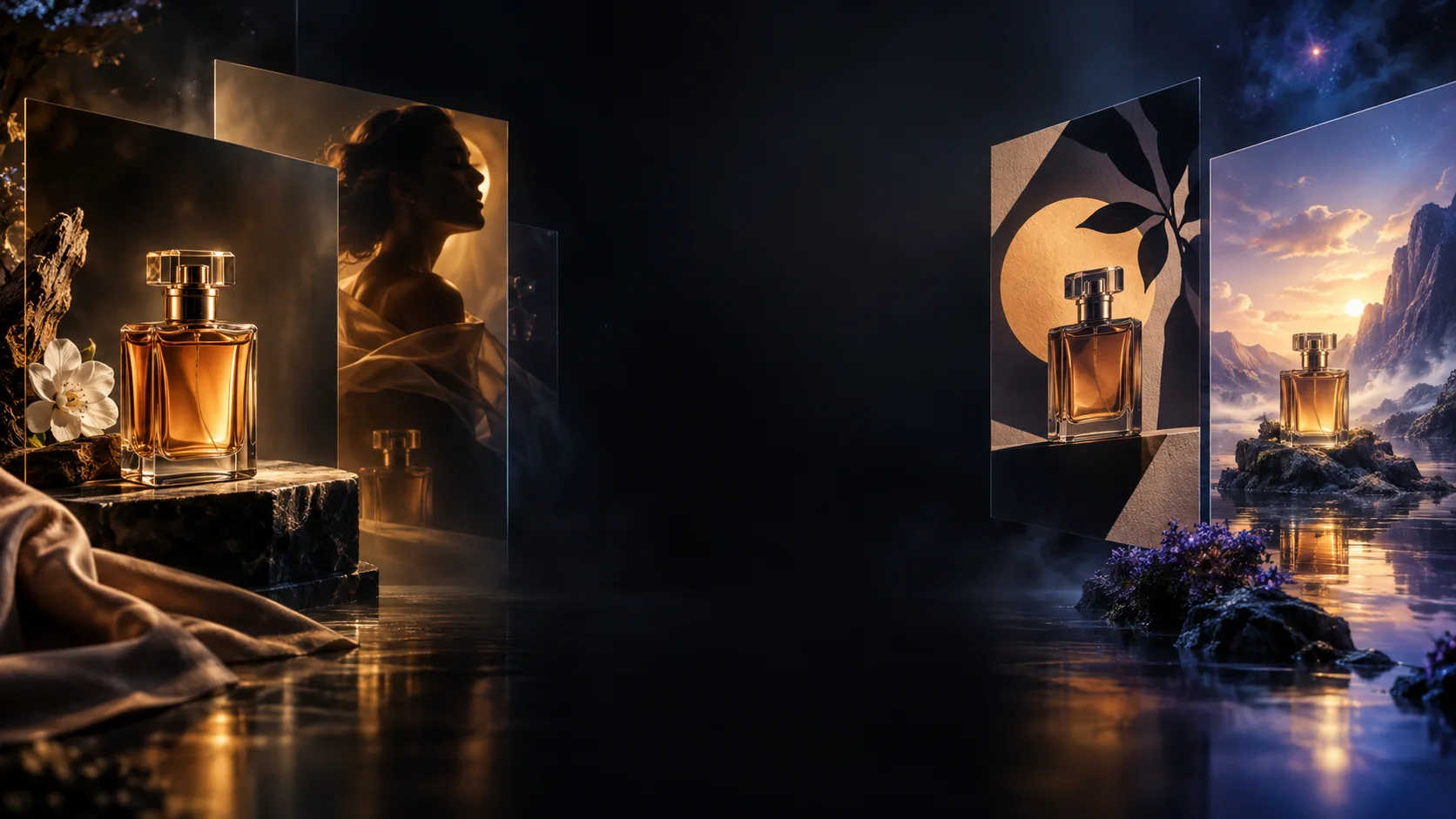
把产品、信息和场景放进同一幅画面。GPT Image 2.6 提供图片生成与编辑,Sunburst 面向细致视觉工作,Flare 便于快速探索。先做好一幅关键图片,再延伸到图形、动画与视频创意。
围绕成品规划
从新构图到标注修改,先选清楚成品需要解决的问题,再分配细节和时间。
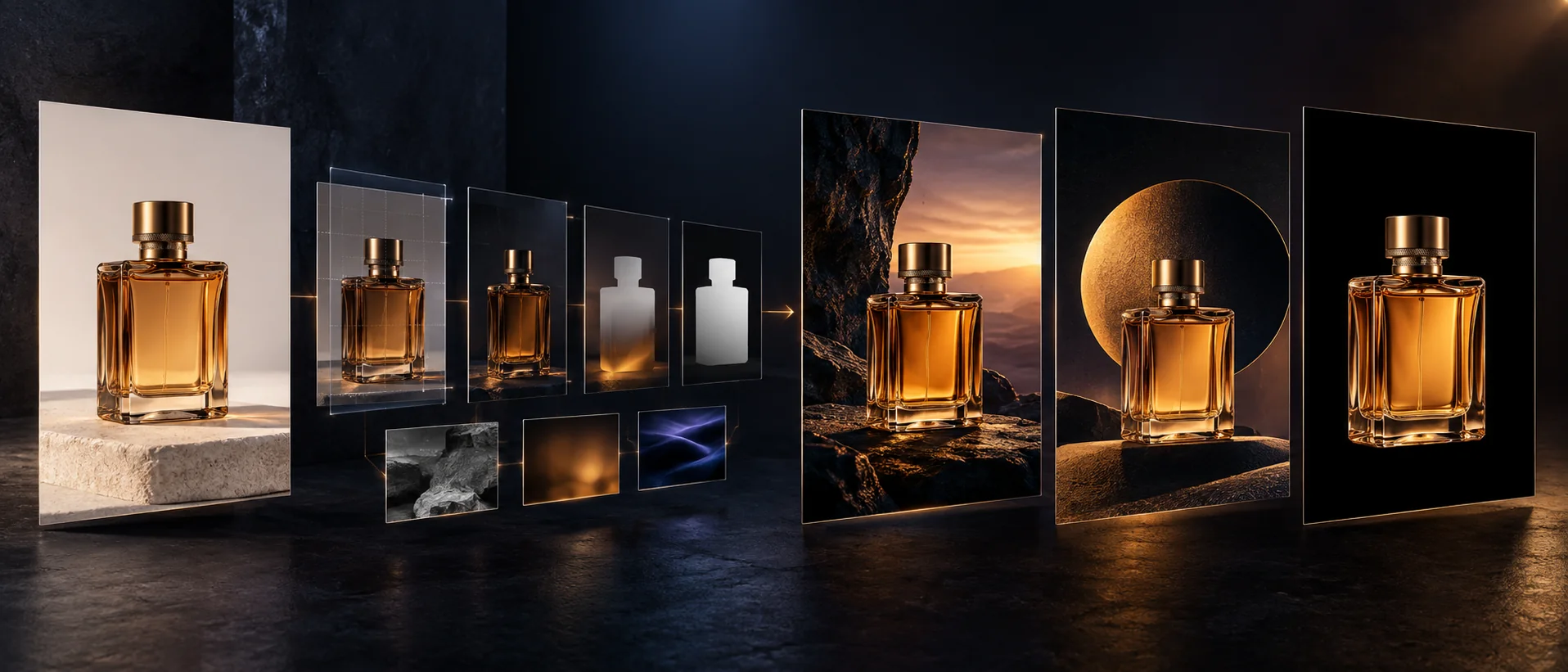
用于规划产品、材质与色彩关系的参考构图。
GPT Image 2.6 可单独调整规划复杂度和渲染质量。单个产品与多人互动场景需要不同的描述,先明确对象关系,再按最终显示尺寸判断细节。
用与首张参考图同尺寸的透明标注层,引导 GPT Image 2.6 修改具体区域。配上明确文字,在多个相似物体中指出需要调整的对象。
GPT Image 2.6 支持 SVG 图形生成。先确定形状、配色和使用尺寸,再规划图标或插画;放进设计流程时检查路径与小尺寸表现。
GPT Image 2.6 支持 GIF 输出。提示词写清主体、动作与固定视角,循环动画还要说明如何回到起始姿态,再检查实际播放节奏。
活动素材规划
产品图、社交配图与动态装饰可以共用色彩和光线,再分别调整适合投放位置的构图。
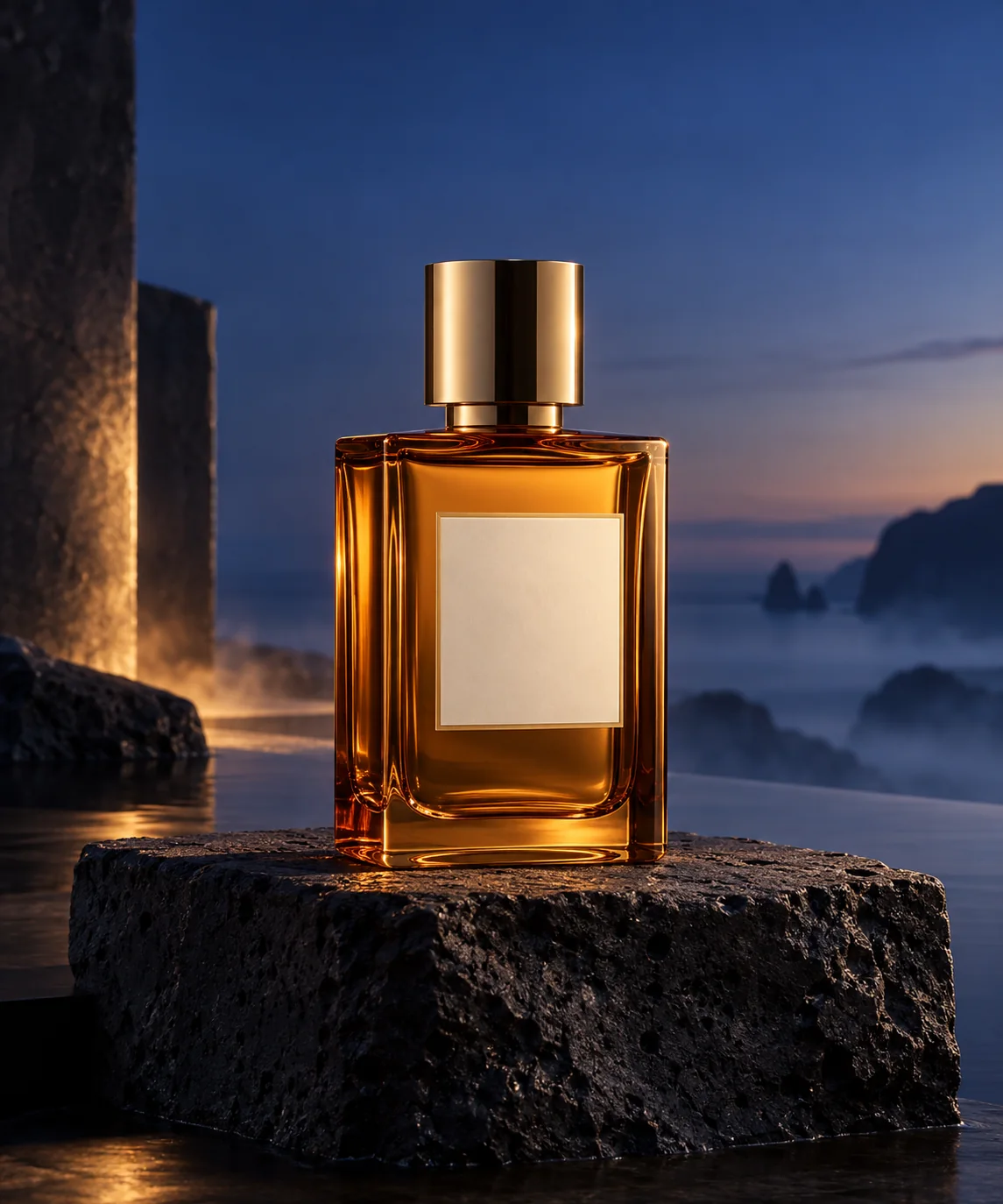
用 GPT Image 2.6 确定产品角度、光源与材质,保留轮廓和包装细节。主体周围留出裁切空间,选好图片后再为视频添加运动。
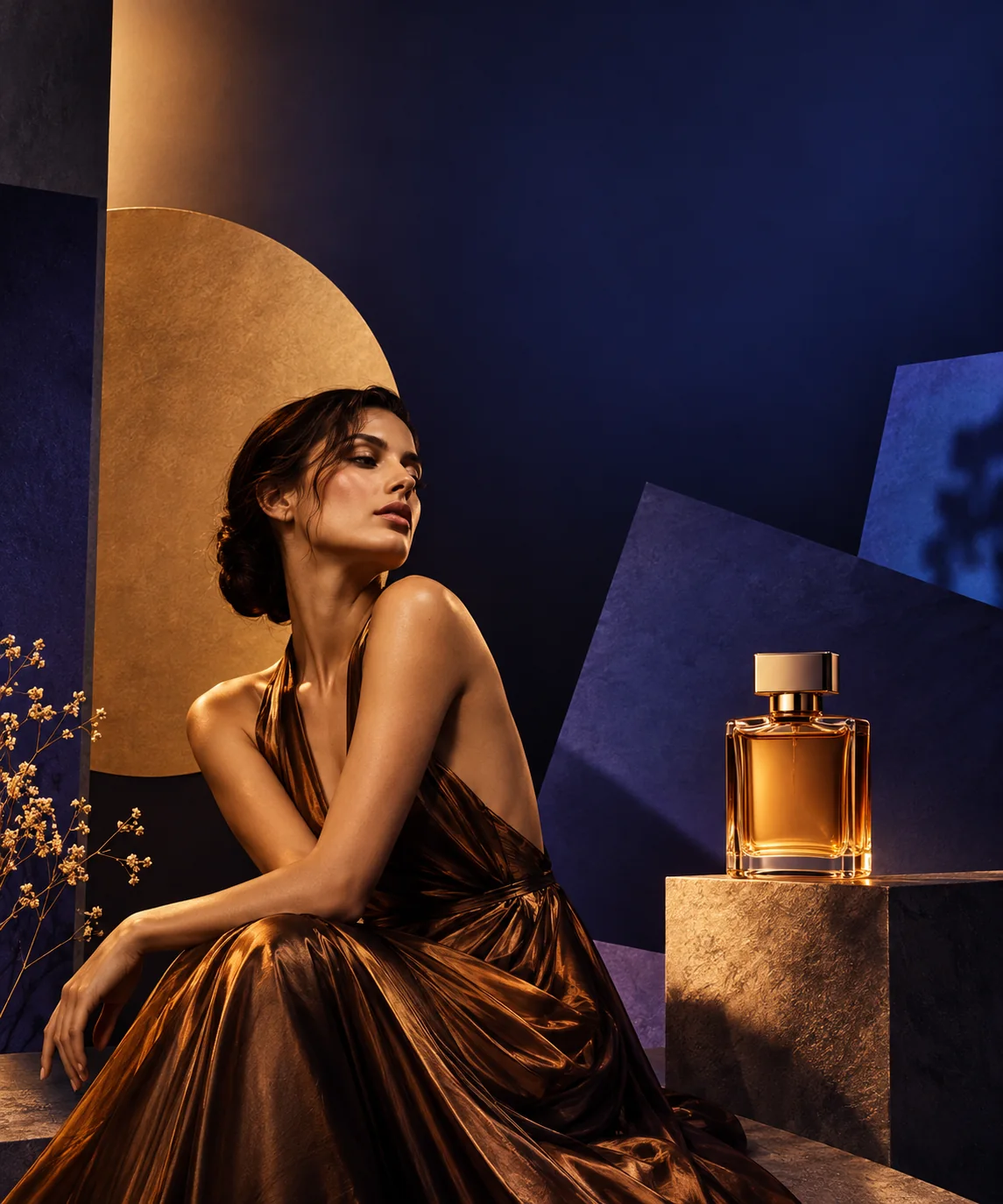
向 GPT Image 2.6 提供准确文字、语言和阅读层级。说明观众最先看到哪一行,并在手机显示尺寸下检查文字是否清楚。
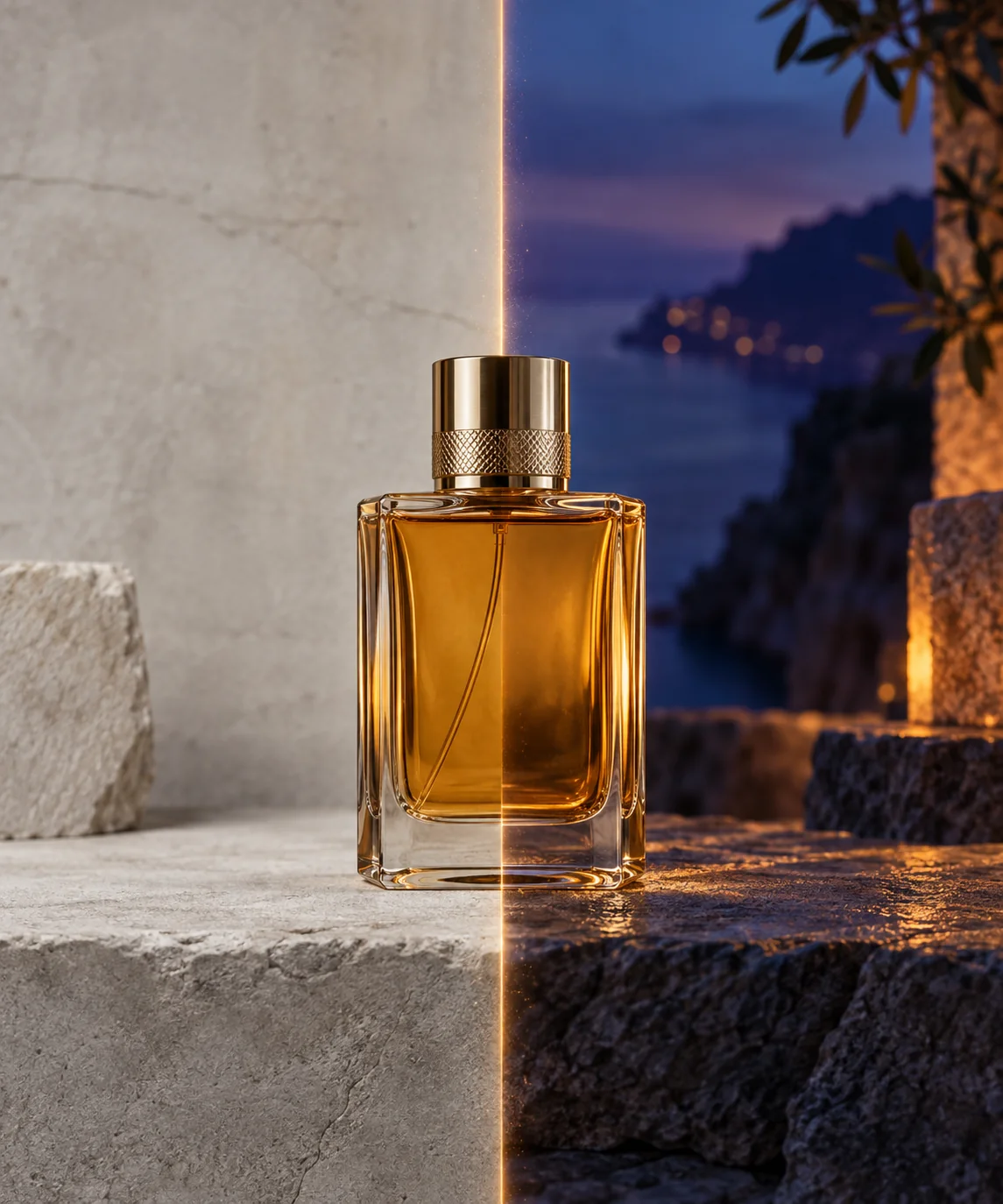
要求 GPT Image 2.6 调整背景色、替换道具或修改局部,同时说明保留的产品、机位和光线。比较原图后再继续下一轮。
逐步完善图片
让每次生成回答一个创作问题,结果就能帮助你确定下一步。
01
在 GPT Image 2.6 提示词开头说明用途、主体与裁切方向,让构图有判断标准。
02
产品图定义外形,其他图片提供配色或布局。把优先关系告诉 GPT Image 2.6。
03
选择生成模型和输出选项,检查参考输入与积分。保存提示词,便于后续比较。
04
检查文字、产品边缘与画面裁切,保留成功的部分,再调整影响用途的一项选择。
提示词规划
把产品、留白、光线与准确文案分开描述,生成后便于逐项调整。
陶瓷工作室活动画面
制作竖幅陶瓷活动图。陶土花瓶与一枝橄榄枝置于暖白桌面,略偏右,保留产品参考的轮廓和釉面。左上四分之一留给标题“Made for quiet moments”。光线从左侧窗户进入,阴影柔和,配色为陶土、奶油白和低饱和绿色。下一版仅将背景改成浅鼠尾草绿。
根据投放位置安排裁切
告诉 GPT Image 2.6 图片用于窄幅手机卡片还是横向横幅,再分配主体与留白。
把文案和美术要求分开
为 GPT Image 2.6 列出准确文字、语言和位置,成图后检查拼写与换行。
说明需要保留的关系
编辑时明确机位、物体大小和光线,让每次变化便于观察。
为循环写出起点与终点
规划 GPT Image 2.6 GIF 时写出起始姿态、动作与回归过程,让镜头和背景配合主体。
实用问题
为下一步图片任务准备所需信息。
它是包含 Sunburst 与 Flare 的图片生成和编辑模型系列,支持文字与参考图引导的视觉工作。
GPT Image 2.6 Sunburst 适合细致视觉工作,Flare 便于快速探索。按构图和修改精度比较结果。
将透明 PNG 标注层对齐首张参考图,再为 GPT Image 2.6 写清标记区域与修改要求。
规划可缩放的图标和插画时可以使用 SVG,检查路径、配色与最终尺寸下的表现。
给 GPT Image 2.6 一个明确动作、视角和循环方向,说明开始与结束姿态。
在多份简报中重复配色、光源与参考细节,把图片放在一起比较,再修改最明显的差异。
可以保存选中的画面,带入兼容的视频工作流,并单独编写镜头运动与动作提示。
工作区在提交前显示所选模型与设置的积分,定价页提供模型对照和套餐计算器。